
تفاوت مودم و روتر چیست ؟
وقتی قصد خرید اینترنت خانگی مانند اینترنت TD LTE یا ADSL دارید، احتمالاً بارها با دو واژهی مودم (Modem) و روتر (Router) روبهرو شدهاید. اما واقعاً تفاوت این دو دستگاه در چیست و برای داشتن اینترنت پرسرعت به کدام نیاز داریم؟
مودم و روتر هر دو از تجهیزات اصلی راهاندازی اینترنت خانگی هستند.
- مودم دستگاهی است که خانه یا محل کار شما را از طریق خطوط تلفن یا کابل به ارائهدهنده اینترنت (ISP) متصل میکند.
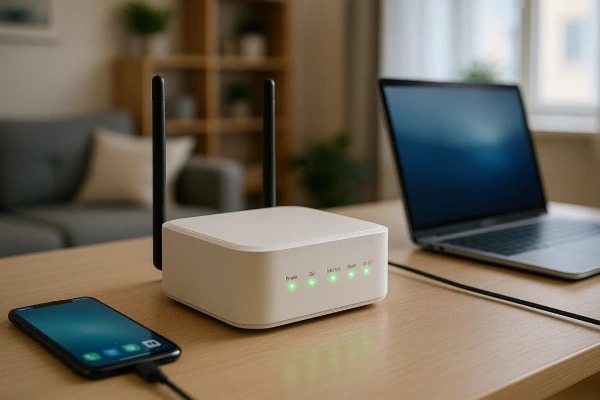
- روتر اما وظیفه دارد اینترنت دریافتی از مودم را بین دستگاههای مختلف مانند لپتاپ، موبایل و تلویزیون هوشمند پخش کند و یک شبکه محلی (LAN) ایجاد نماید.
به بیان سادهتر، مودم دروازه ورود به اینترنت است و روتر مدیر داخلی شبکه شما.
درک تفاوت این دو باعث میشود هنگام خرید تجهیزات اینترنت از ارائه دهنده خدمات اینترنت ماهان نت ، انتخاب دقیقتری داشته باشید و از هزینههای اضافی جلوگیری کنید.
مودم چیست؟
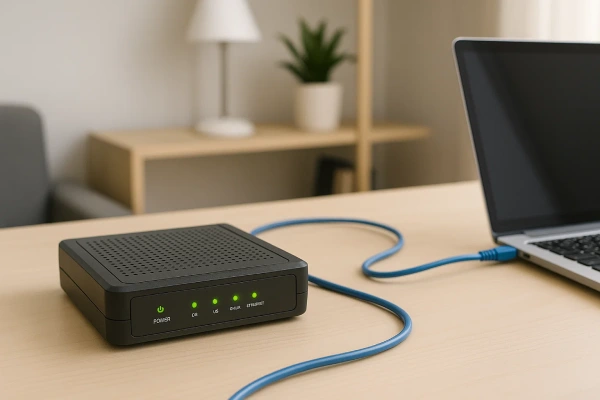
کلمهی مودم مخفف modulator-demodulator است. این دستگاه دادهها را از شرکت ارائهدهنده اینترنت گرفته و به زبانی تبدیل میکند که دستگاههای شما (مثل گوشی یا کامپیوتر) بتوانند از آن استفاده کنند. در واقع، مودم پلی است میان اینترنت جهانی و شبکه خانگی شما.
سه نوع رایج مودم وجود دارد:
- Dial-up: نوع قدیمی مودم که از خط تلفن برای اتصال استفاده میکرد و امروزه تقریباً منسوخ شده است.
- DSL: در خرید اینترنت adsl از همان خط تلفن استفاده میکند اما سرعت بسیار بیشتری نسبت به Dial-up دارد.
- Cable: از خط تلویزیون کابلی برای اتصال به اینترنت بهره میبرد و یکی از متداولترین گزینهها در میان کاربران خانگی است.
بیشتر شرکتهای اینترنتی (ISP) هنگام ارائه سرویس، مودم را اجاره یا بهصورت کامل میفروشند. البته امروزه بسیاری از مودمها ترکیبی از مودم و روتر هستند و نیازی به خرید جداگانه هر دو دستگاه نیست.
اگر از مودم برای ایجاد شبکه شخصی (PAN) استفاده میکنید، توجه داشته باشید که پیش از اتصال، تنظیمات اولیه مودم باید انجام شود. میتوانید آموزش کامل آن را در صفحهی «تنظیم مودم» در وبسایت ماهاننت مطالعه کنید.
کاربرد مودم در شبکه و اینترنت
مودم یکی از اصلیترین اجزای هر شبکه اینترنتی است که وظیفه دارد ارتباط بین دستگاه شما و شرکت ارائهدهنده اینترنت (ISP) را برقرار کند. این دستگاه سختافزاری، دادههای دیجیتال را به سیگنال آنالوگ و برعکس تبدیل میکند تا اطلاعات بتوانند از طریق خط تلفن، فیبر نوری یا امواج ماهوارهای منتقل شوند.
در واقع، مودم با انجام دو فرآیند «مدولاسیون» و «دمودولاسیون» (Modulation/Demodulation) باعث میشود دادههای کامپیوتر شما به شکل قابل ارسال روی خطوط انتقال درآیند و سپس هنگام دریافت، دوباره به دادههای قابلفهم برای سیستم تبدیل شوند.
مودمها معمولاً بهصورت ناهمزمان (Asynchronous) کار میکنند؛ یعنی دادهها را به شکل بستههای کوچک و پیدرپی ارسال میکنند. سپس، دستگاه دریافتکننده این بستهها را بازسازی کرده و اطلاعات را به شکلی منظم در اختیار کاربر قرار میدهد.
مقاله مرتبط: افراد متصل به مودم
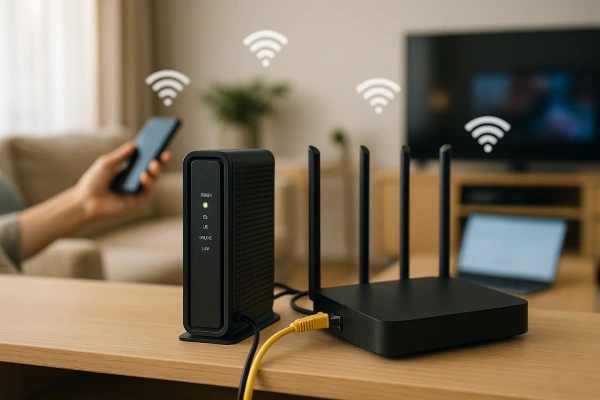
مودم روتر چیست و چه کاربردی دارد؟
مودم روتر یعنی چی ؟ روتر (Router) دستگاهی است که وظیفهی ایجاد و مدیریت یک شبکه محلی (LAN) را بر عهده دارد. این دستگاه میان مودم و تجهیزات شما (مانند لپتاپ، موبایل یا تلویزیون هوشمند) قرار میگیرد و باعث میشود تمام دستگاههای داخل خانه یا محل کار به هم متصل شوند و از طریق مودم به اینترنت دسترسی داشته باشند. بهعبارتی دیگر، اگر مودم دروازهی ورود به اینترنت باشد، روتر مسیر ارتباطی بین دستگاههای داخل خانه است. روتر علاوه بر تقسیم اینترنت، عملکردهای مهمی در زمینهی امنیت، مدیریت و کنترل شبکه دارد.
مزایای اصلی استفاده از روتر
- افزایش امنیت شبکه
روتر با پنهان کردن آدرس IP دستگاهها از دید عموم، امنیت شبکه خانگی را بالا میبرد و مانع نفوذ هکرها میشود.
- عملکرد مشابه فایروال (Firewall)
روتر میتواند ترافیک ورودی و خروجی شبکه را فیلتر کند و جلوی حملات مخرب را بگیرد.
- کنترل والدین (Parental Control)
با استفاده از روتر میتوانید دسترسی کودکان به اینترنت یا سایتهای خاص را محدود کنید و زمانبندی اتصال تعیین کنید.
- اتصال به VPN
بسیاری از روترهای جدید از اتصال مستقیم به شبکه خصوصی مجازی (VPN) پشتیبانی میکنند و این یعنی امنیت و حریم خصوصی بالاتر در هنگام استفاده از اینترنت.
انواع روتر
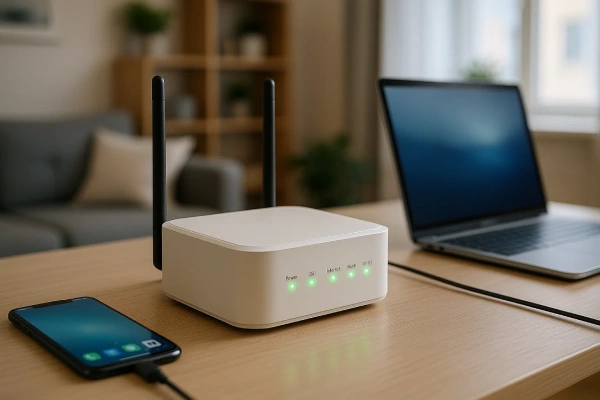
وقتی صحبت از روترهایی می شود که با مودمها ترکیب نیستند و به صورت مجزا عرضه میشوند، دو نوع اصلی روتر وجود دارد: سیمی و بی سیم.
-
روتر بیسیم (Wireless Router)
این نوع روتر از طریق کابل اترنت به مودم متصل میشود و سیگنالهای اینترنت را بهصورت بیسیم (Wi-Fi) پخش میکند. در واقع، همین دستگاه است که وایفای خانهی شما را ایجاد میکند.
-
روتر سیمی (Wired Router)
در روترهای سیمی، دستگاهها از طریق کابل شبکه (Ethernet) به روتر متصل میشوند. این نوع اتصال پایداری و امنیت بالایی دارد، اما محدود به دستگاههایی است که پورت شبکه دارند.
هر نوع روتر مزایا و معایب خود را دارد. برای مثال، راهاندازی و استفاده از روترهای بیسیم معمولاً آسانتر است، اما روترهای سیمی میتوانند اتصال امنتری را ارائه دهند.
شناخت تفاوت مودم و روتر به شما کمک میکنه تنظیمات هرکدوم رو دقیقتر انجام بدید. برای آشنایی با مراحل تنظیم مودم میتونید به مطلب تنظیم مودم سر بزنید.
مهمترین فرق مودم و روتر چیست ؟
مودم و روتر هر دو از تجهیزات اصلی شبکه برای اتصال به اینترنت هستند، اما هرکدام نقش متفاوتی دارند.
فرق روتر و مودم : مودم در واقع پلی میان خانهی شما و دنیای اینترنت است. این دستگاه دادهها را از شرکت ارائهدهنده خدمات اینترنت (ISP) دریافت کرده و به زبان قابل درک برای دستگاههای شما (مانند گوشی، لپتاپ و تلویزیون هوشمند) ترجمه میکند.
در مقابل، روتر مسئول ایجاد یک شبکه محلی (LAN) در خانه یا محل کار شما است. روتر دستگاههای مختلف را به هم متصل میکند، ترافیک داده را مدیریت میکند و دسترسی امن و منظم به مودم و در نهایت به اینترنت را فراهم میسازد.
به زبان ساده:
- مودم = دروازه ارتباط با اینترنت
- روتر = مدیر ترافیک داخل خانه
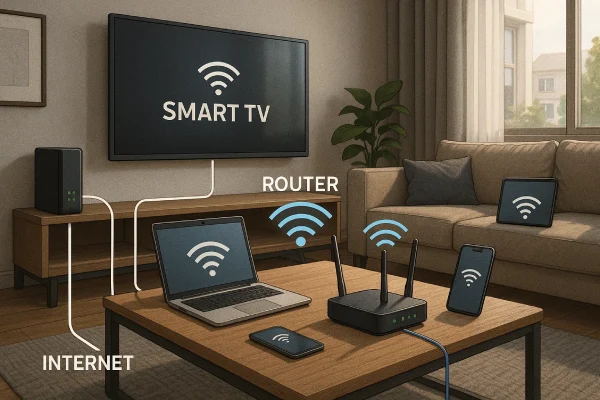
زمانی که شما با گوشی یا لپتاپ به اینترنت وایفای متصل میشوید، در واقع ابتدا به روتر وصل میشوید و سپس روتر از طریق مودم، اتصال شما را به اینترنت برقرار میکند.
آیا به مودم و روتر نیاز دارم؟
در بیشتر شبکههای خانگی، وجود مودم و روتر هر دو ضروری است.
مودم ارتباط خانه با اینترنت را برقرار میکند، در حالی که روتر این اینترنت را بین چند دستگاه پخش میکند و ارتباط آنها را در یک شبکه داخلی حفظ مینماید.
در نتیجه:
- بدون مودم، هیچ دستگاهی به اینترنت دسترسی ندارد.
- بدون روتر، دستگاهها نمیتوانند به صورت بیسیم (وایفای) به اینترنت یا یکدیگر متصل شوند.
برای افرادی که از اینترنت در خانه یا دفتر کار استفاده میکنند – مخصوصاً کسانی که چند دستگاه متصل دارند یا بهصورت دورکاری فعالیت میکنند – استفاده همزمان از مودم و روتر بهترین گزینه است تا اتصال پایدار، امن و پرسرعتی داشته باشند.
دستگاههای ترکیبی مودم و روتر
امروزه بسیاری از شرکتهای اینترنتی، از جمله ماهاننت، دستگاههای ترکیبی ارائه میدهند که مودم و روتر را در یک دستگاه واحد ادغام کردهاند.
این نوع دستگاهها:
- فضای کمتری اشغال میکنند،
- راهاندازی سادهتری دارند،
- هزینهی اولیه کمتری میطلبند،
- و تأمین اینترنت پرسرعت را آسانتر میکنند.
با استفاده از مودمروترهای ترکیبی، میتوانید تنها با یک دستگاه، هم به اینترنت متصل شوید و هم وایفای خانگی خود را در اختیار چندین کاربر قرار دهید.
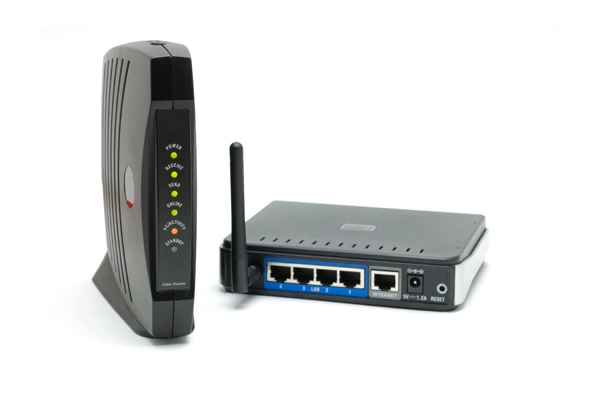
چه پیکربندی مودم و روتر برای من مناسب است؟
انتخاب پیکربندی مناسب برای مودم و روتر به عوامل مختلفی مثل اندازه و ساختار خانه، تعداد دستگاههای متصل، نوع اینترنت و بودجه شما بستگی دارد. هدف اصلی این است که اتصال اینترنت شما پایدار، سریع و بدون نقطه کور باشد.
اگر در یک خانه یا آپارتمان کوچک زندگی میکنید و فقط چند دستگاه (مثل لپتاپ، گوشی یا تلویزیون هوشمند) دارید، یک مودمروتر ترکیبی میتواند بهترین انتخاب باشد. این دستگاه هم اتصال اینترنت را فراهم میکند و هم شبکه وایفای داخلی را ایجاد مینماید — بدون نیاز به خرید تجهیزات اضافه.
اما اگر خانهی بزرگتری دارید، چند طبقه هستید یا در گوشههایی از خانه سیگنال ضعیف دارید، بهتر است یکی از گزینههای زیر را در نظر بگیرید:
-
توسعهدهنده وایفای (Wi-Fi Extender)
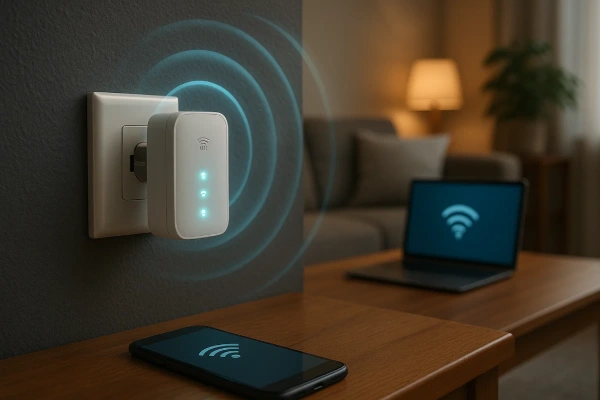
توسعهدهنده وایفای یا اکستندر سیگنال وایفای اصلی روتر را تقویت و بازپخش میکند.
این دستگاه برای خانههایی که فقط در بعضی نقاط ضعف سیگنال دارند (مثلاً اتاق انتهایی یا حیاط) گزینهای اقتصادی و ساده است.
-
سیستم مش وایفای (Mesh Wi-Fi)
اگر خانه یا محیط کاری بزرگی دارید که در آن چندین نقطه کور وجود دارد، سیستم مش بهترین گزینه است.
در این روش، چند گره (Node) در نقاط مختلف خانه نصب میشوند که هرکدام سیگنال خود را پخش میکنند، اما با هم در ارتباطاند و یک شبکهی یکپارچه میسازند.
به این ترتیب شما بدون افت سیگنال، در هر نقطه از خانه به اینترنت متصل میمانید.
نکات مهم در انتخاب پیکربندی
- نوع اینترنت: اگر از فیبر نوری یا سرویسهای پرسرعت مانند VDSL یا TD-LTE استفاده میکنید، مطمئن شوید مودمروتر شما از این فناوریها پشتیبانی میکند.
- تعداد کاربران: برای خانوادههای پرجمعیت یا دفاتر کاری، روترهایی با باند دوگانه (Dual Band) یا سهگانه (Tri-Band) پیشنهاد میشود.
- بودجه: مودمروترهای ترکیبی معمولاً اقتصادیترند، اما برای کارایی بالا در محیطهای بزرگ، سیستم مش سرمایهگذاری ارزشمندی است.
مودم تک
راهاندازی و استفاده از مودم تک بسیار ساده است. کافی است مودم را با استفاده از یک کابل اترنت (Ethernet) به دستگاه خود متصل کنید تا به اینترنت دسترسی پیدا کنید. این نوع مودمها معمولاً برای اتصال به سرویسهای اینترنتی مانند DSL، کابل یا حتی Dial-up استفاده میشوند و مستقیماً سیگنال اینترنت را از ارائهدهنده (ISP) به دستگاه شما منتقل میکنند.
اما سادگی این نوع مودمها محدودیتهایی هم دارد.
با مودم تک، فقط میتوانید یک دستگاه را از طریق پورت اترنت به اینترنت متصل کنید و خبری از اتصال بیسیم (Wi-Fi) نیست. همچنین، این نوع مودمها فاقد قابلیتهای امنیتی پیشرفته مانند فایروال یا کنترل دسترسی هستند. در نتیجه، در صورت نیاز به اتصال چند دستگاه یا حفاظت بیشتر از شبکه، استفاده از مودم تک گزینهی مناسبی نخواهد بود.
از سوی دیگر، اگر شرکت ارائهدهنده اینترنت (ISP) شما تجهیزات شبکه خود را بهروزرسانی کند، ممکن است مجبور شوید مودم فعلیتان را نیز تعویض کنید.
مودم و روتر جداگانه
اگر به دنبال پایداری بیشتر، امنیت بالاتر و امکان اتصال چند دستگاه هستید، انتخاب مودم و روتر جداگانه گزینهی بهتری است. در این حالت، مودم وظیفه برقراری ارتباط با اینترنت را دارد و روتر مسئول پخش سیگنال بین دستگاههای مختلف شماست — چه از طریق کابل و چه به صورت بیسیم.
مزیت اصلی این روش، انعطافپذیری و امنیت بالاتر است.
روترهای مدرن معمولاً امکاناتی مانند رمزگذاری شبکه، فیلتر دستگاهها، کنترل والدین و تنظیمات مدیریت ترافیک را ارائه میدهند. علاوه بر آن، اگر روزی تصمیم گرفتید تجهیزات خود را ارتقا دهید، میتوانید تنها یکی از دستگاهها (مثلاً فقط مودم یا فقط روتر) را تعویض کنید.
البته باید در نظر داشت که خرید جداگانه مودم و روتر هزینهی بیشتری نسبت به مودمروترهای ترکیبی دارد و به فضای فیزیکی بیشتری نیاز دارد. همچنین، اگر مودم و روتر از برندهای متفاوتی باشند، ممکن است تنظیمات اولیه و هماهنگی آنها کمی زمانبر باشد.
چطور با استفاده از روتر دوم، وایفای خود را قویتر کنیم؟
برای تقویت وایفای با روتر دوم، مراحل زیر را دنبال کنید:
اتصال روتر دوم
ابتدا روتر دوم را با کابل به یکی از پورتهای روتر اصلی و سمت دیگر کابل به پورت اترنت لپتاپ خود متصل کنید.
ریست کردن روتر دوم
یک سوزن را داخل حفره Reset پشت روتر دوم وارد کرده و آن را ریست کنید تا تنظیمات به حالت کارخانه بازگردد.
ورود به تنظیمات روتر
مرورگر خود را باز کرده و آدرس آیپی روتر را وارد کنید (معمولاً 192.168.1.1). اگر این آدرس کار نکرد، میتوانید از سایت TechSpot.com آدرس دقیق روتر خود را پیدا کنید.
غیرفعال کردن DHCP
مسیر زیر را دنبال کنید:Basic Settings > DHCP server > Disabled
تنظیم وایفای
وارد بخش تنظیمات بیسیم شوید:Wireless Setup > SSID > Router name
در این قسمت، به جای Router name نام شبکه وایفای اصلی خود را وارد کنید. سپس روی Save Settings کلیک کنید.
اتصال روتر دوم به شبکه اصلی
کابل اترنت را از لپتاپ جدا کرده و یک سر آن را به پورت LAN روتر اصلی و سر دیگر را به پورت WAN روتر دوم متصل کنید.
قرار دادن روتر دوم در موقعیت مناسب
دو روتر را با فاصله حدود ۱۰ متر از هم قرار دهید تا امواج وایفای به تمام نقاط منزل یا محل کار شما برسد.